【PR】本記事はアフィリエイト広告を利用しています。手順・画像は2026年10月15日時点のマネックス証券公式サイトの情報をもとにしています。
「マネックス証券の口座を作ろうとしたら、最初の画面から『はい/いいえ』の質問と重要書類の確認が出てきて、何に同意しているのか分からなくなった」
最初の画面でつまずく方は多いのですが、中身は「申し込める人かどうか」の確認です。ほとんどの方は「いいえ」を選んで進むだけです。
この記事では、マネックス証券の口座をスマホとマイナンバーカードで開く手順を、画面の順番どおりに説明します。迷う選択肢には、その場で選び方を書いておきました。記事を横に開いたまま進めてください。
先に結論
- 用意するもの:スマホ、マイナンバーカード(と2つの暗証番号)、メールアドレス
- 最短で申込の翌営業日に開設:申込はWebで、本人確認はアプリで行います
- 迷ったら:最初の質問は「いいえ」、特定口座は「源泉徴収あり」、NISAは「申込む」(他社でNISAを開いたことがない場合)、銀行は「申込まない」でも大丈夫です
マネックス証券はこんな人に向いています
- 買う前に、会社の業績をしっかり確認したい人:口座があれば、企業の業績を長い期間で確認できる「銘柄スカウター」が使えます
- 高配当株を1株ずつ買いたい人:1株から買える「ワン株」は買付手数料0円。NISA口座なら国内株式の売買手数料も0円です
- dポイントを貯めている人:dアカウントと連携すると、投資信託の保有残高に応じてdポイントが貯まります(最大年0.26%)
| 口座開設・維持費 | 無料 |
|---|---|
| 国内株の手数料 | NISA口座は0円。ワン株(単元未満株)の買付は0円 |
| 開設までの日数 | オンライン:最短で申込の翌営業日 郵送:書類の返送から1週間程度 |
| オンラインで使える書類 | マイナンバーカード(アプリで本人確認する場合はこれ1枚)、または運転免許証+通知カード |
出典:マネックス証券「口座開設の流れ」、「手数料」、「dアカウント連携」
はじめる前に:マイナンバーカードの暗証番号を確認
アプリで本人確認をすると、顔写真の撮影がいらず、いちばん早く進められます。そのかわり、カードを作ったときに決めた2つの暗証番号を使います。
- 署名用電子証明書暗証番号:英数字6〜16桁
- 券面事項入力補助用暗証番号:数字4桁
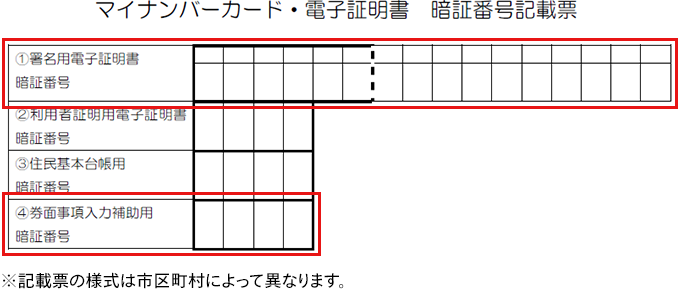
暗証番号を忘れた場合は、市区町村の窓口で初期化・再設定ができます。4桁の利用者証明用暗証番号が分かれば、コンビニでも再設定できます。
あわせて、マネックス証券アプリを先にスマホに入れておくと、途中で迷いません。
口座開設の手順(スマホ×マイナンバーカード)
「オンラインで申込む」を押す
上のボタンからマネックス証券の公式サイトを開き、「オンラインで申込む」を押します。
最初の質問に答え、重要書類を確認して同意する
最初に「以下の条件にひとつでも当てはまったら『はい』を選択してください」という質問が出ます。条件は次の5つです。
- 未成年である
- 外国に年6か月以上住んでいる
- 日本以外の国に納税義務がある
- 外国籍である
- 外国の政府などの要人や、その家族である
ほとんどの方は「いいえ」です。「はい」になる方は、郵送での手続きになるか、口座を開設できない場合があります。
続いて「取引約款・規定集などの重要書類」と「反社会的勢力ではないことの確約に関する同意書」の[内容を確認]をそれぞれ押します。両方を確認すると「上記の内容をすべて理解し、同意しました。」にチェックできるようになるので、チェックして[お申込みに進む]を押します。
メールアドレスを登録し、認証コードを入力する
メールアドレスを登録すると、『口座お申込み用認証コードのご案内』というメールが届きます。書かれている認証コードを画面に入力して進みます。
お客様情報を入力し、口座の種類を選ぶ
名前・住所・職業などを入力します。途中で、特定口座・NISA・銀行口座を選ぶ欄が出てきます。
税金をマネックス証券が差し引いて納めてくれるので、原則として確定申告がいりません。配偶者控除や国民健康保険料にも影響しません。「源泉徴収なし」は、利益が出たら自分で確定申告が必要です。
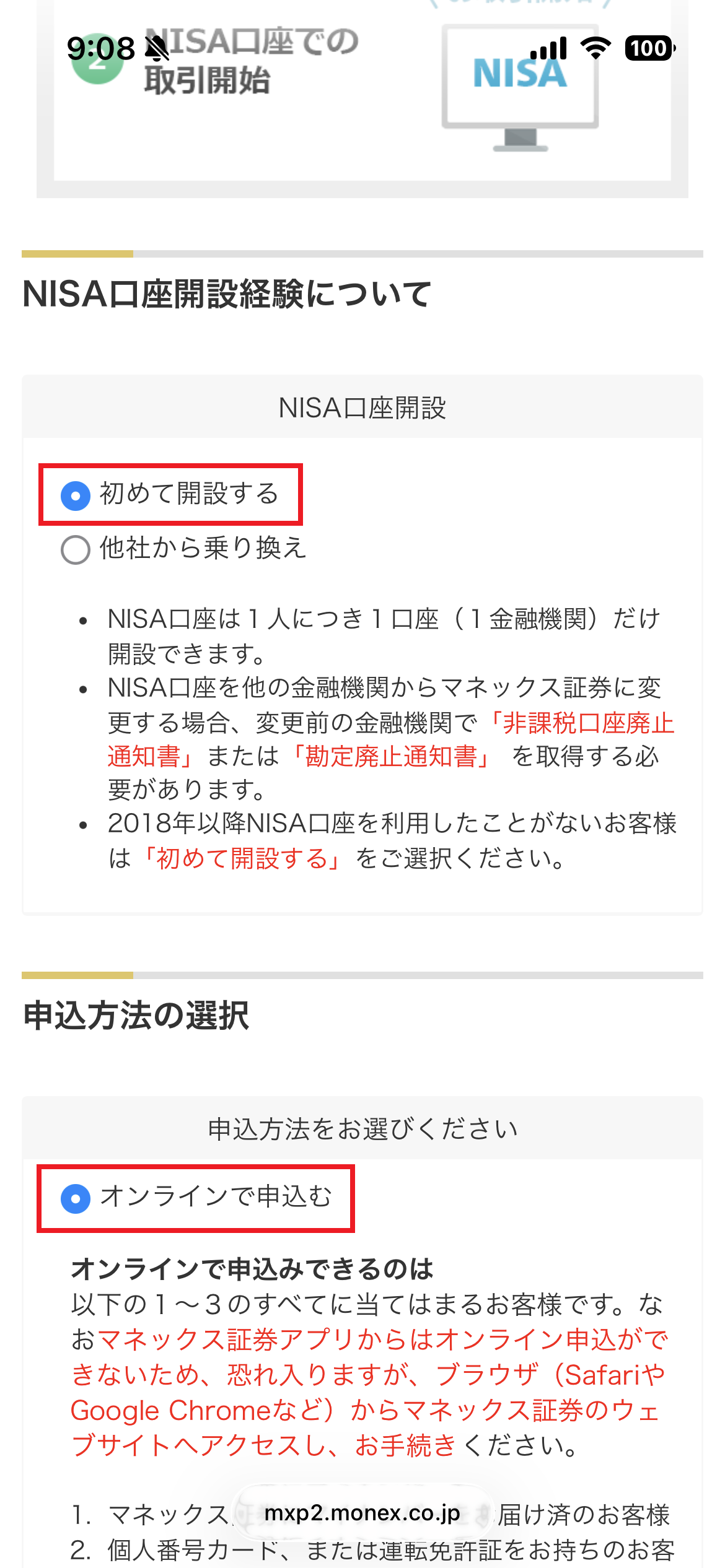
他社でNISA口座を開いたことがない方はこれで大丈夫です。2018年以降に他社でNISAを開いた・使ったことがある方は、口座ができたあとに金融機関変更の手続きをします。
「ドコモの銀行(ドコモSMTBネット銀行)口座」を一緒に申し込むかを選ぶ欄です(必須項目)。すでにこの銀行の口座を持っている方や、まず証券口座だけ作りたい方は「申込まない」を選びます。
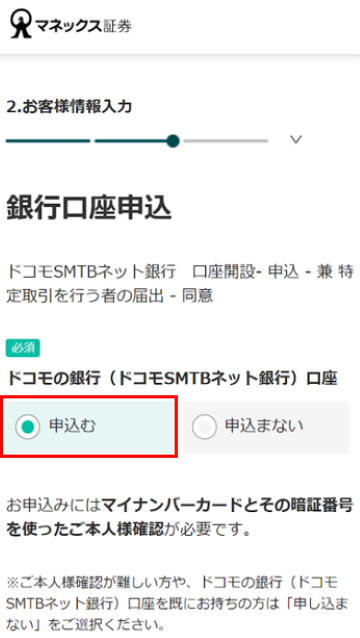
名前に旧字体などの表外漢字は使えません。アプリで本人確認をすると、マイナンバーカードに登録された名前で口座ができます。
本人確認の方法で「アプリで本人確認」を選ぶ
本人確認の方法を選ぶ画面で、「アプリで本人確認」(マイナンバーカードを持っている方)を選びます。
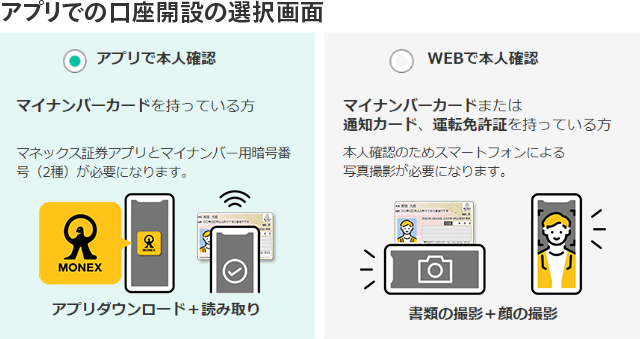
顔写真の撮影がいりません。暗証番号が分からない方は「WEBで本人確認」(書類と顔の撮影)を選びます。
アプリで暗証番号を入力し、カードをかざす
マネックス証券アプリを起動して、2つの暗証番号を入力し、マイナンバーカードをスマホにかざします。認証が終わると、口座開設の手続きに進みます。
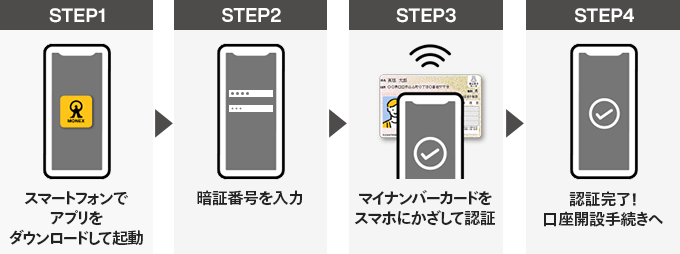
スマホのカバーを外す、Wi-Fiを切る、カードを手のひらに載せてかざす、スマホを再起動する、を試してみてください。iPhoneは、Touch IDかFace IDを設定しておく必要があります。
「口座開設完了のお知らせ」メールを待つ
審査が終わると、『証券総合取引口座開設完了のお知らせ』というメールが届きます。最短で申込の翌営業日です。
ログインIDとパスワードを確認する
メールのURLから照会画面を開き、お申込番号・名前(カナ)・生年月日・メールアドレス・郵便番号を入力します。目論見書を確認して「上記の書面を確認しました」にチェックを入れ、[照会する]を押すと、ログインIDとパスワード類が表示されます。
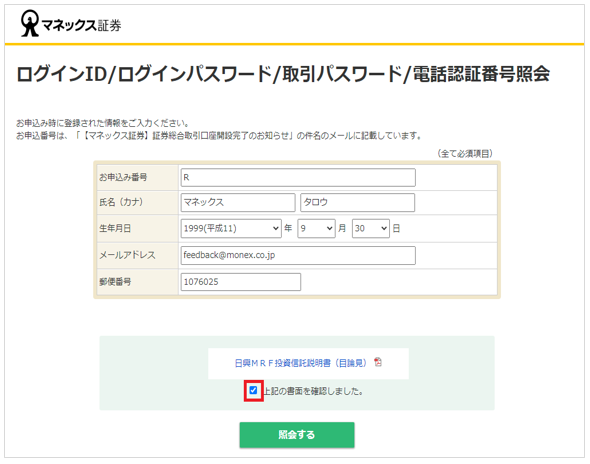
Yahoo!のブラウザやYahoo!メール、iPhoneのGmailアプリから開くと、目論見書確認のチェックが入らないことがあります。SafariやChromeで開き直してください。
ログインして、パスワード変更・アンケート・パスキー登録をする
表示されたIDとパスワードでログインし、ログインパスワード・取引パスワード・電話認証番号を自分で決めたものに変更します。初めてのログインでは、投資方針などのアンケートに答えます。
続けてパスキー(スマホの指紋や顔でログインする仕組み)の登録画面が出るので、[パスキーを登録する]から登録します。
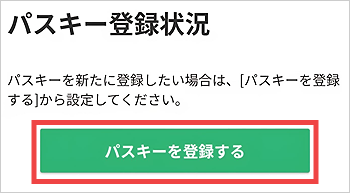
パスキーを登録すると、それまでのログインIDとパスワードでのログインは使えなくなります。登録したスマホでログインする形になります。
口座ができたら、最初にやること
① お金を入れる(入金)
- 即時入金:みずほ・三菱UFJ・三井住友・りそななど18の銀行のネットバンキングから。手数料無料ですぐに反映されます
- 定期自動入金:全国の金融機関から毎月決まった額を引き落とし。手数料無料で、原則毎月7日の翌営業日に反映されます
- 銀行振込:自分専用の入金先口座に振り込みます。振込手数料は自己負担です
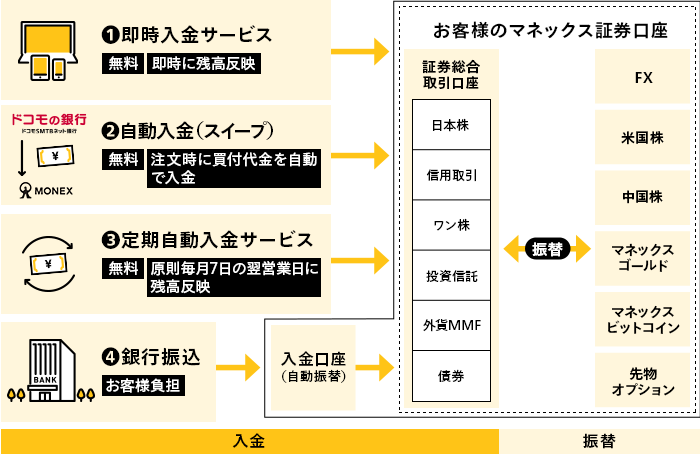
NISA口座へは直接入金できません。証券総合取引口座に入金すれば、そのお金でNISAの買付ができます。
② NISA口座の開設を確認する
他社も含めて初めてNISAを開く方は、税務署の確認中でも「仮開設」の状態で国内株式・投資信託を取引できます。確認には1〜2週間程度かかります。
申込のときにNISAを選ばなかった方は、ログイン後「保有残高・口座管理」→「お客様情報 確認・変更」→「各種口座開設状況」→「NISA口座」から申し込めます。
③ 配当金の受け取り方を「株式数比例配分方式」にする
NISAで買った日本株の配当を非課税で受け取るには、配当金の受け取り方を「株式数比例配分方式」にしておく必要があります。NISA口座の申込画面でも案内が出るので、ここは必ず「株式数比例配分方式」を選んでください。
よくあるつまずき
Q. 最初の「はい/いいえ」でどちらを選べばいいか分かりません
未成年・外国に住んでいる・外国籍・外国に納税義務がある・外国の要人やその家族、のどれにも当てはまらなければ「いいえ」です。
Q. マイナンバーカードが読み取れません
スマホがNFC(ICカードの読み取り)に対応しているか確認し、カバーを外してかざしてみてください。うまくいかないときは「WEBで本人確認」に切り替えられます。
Q. 開設完了メールのチェックボックスが押せません
Yahoo!のブラウザやメールアプリから開くと起きることがあります。SafariかChromeで開き直してください。
口座ができたら、次は「何を、どう買うか」
かつを公式LINEに登録すると、高配当株の始め方を順番にまとめた『高配当株 実践ロードマップ』の序章が無料で届きます。
LINEで『実践ロードマップ』を受け取るご注意
本記事の手順・画面・手数料は、2026年10月15日時点のマネックス証券公式サイトの情報をもとにしています。画面の文言や手順は変わることがあります。最新の情報はマネックス証券の公式サイトでご確認ください。
記事中の画面画像はマネックス証券公式サイトから引用しています(各画像の下に出典を記載)。
本記事は特定の金融商品の売買を勧めるものではありません。投資の最終判断はご自身でお願いいたします。