【PR】本記事はアフィリエイト広告を利用しています。手順・画像は2026年10月15日時点の松井証券公式サイトの情報をもとにしています。
「口座を作ろうとしたら、途中で特定口座、源泉徴収、同時口座開設…と知らない言葉が続いて、手が止まった」
口座開設でつまずくのは、ほとんどがこの「どれを選べばいいか分からない」ところです。入力そのものは難しくありません。
この記事では、松井証券の口座をスマホとマイナンバーカードで開く手順を、画面の順番どおりに説明します。迷う選択肢には、その場で「ここはこれを選ぶ」と書いておきました。記事を横に開いたまま進めてください。
先に結論
- 用意するもの:スマホ、マイナンバーカード、メールアドレスの3つ
- 最短で当日に開設:営業日の11:30までに申し込むと、最短でその日の18時ごろに開設完了メールが届きます
- 迷ったら:特定口座は「源泉徴収あり」、NISAは「開設する」(他社でNISAを開いたことがない場合)、ほかの口座は「開設しない」で大丈夫です
松井証券はこんな人に向いています
- 高配当株を少しずつ買い増したい人:日本株は1日の約定代金の合計が50万円まで手数料0円(ボックスレート)。NISA口座なら株式・投資信託の取引手数料が0円です
- 分からないときに電話で聞きたい人:平日8:30〜17:00に電話の窓口があります
- ゆくゆくは先物・オプションにも挑戦したい人:同じ口座の中で先物・オプション口座も申し込めます(審査あり)
| 口座開設・維持費 | 無料(書面を郵送で受け取る場合は年1,100円(税込)がかかる場合あり) |
|---|---|
| 日本株の手数料 | 1日の約定代金合計50万円まで0円、100万円まで1,100円(税込)。25歳以下は無料 |
| NISAの手数料 | 株式・投資信託の取引手数料0円 |
| 開設までの日数 | スマホで本人確認(eKYC):最短即日 書類のアップロード:最短3日 郵送:最短1週間 |
| 即日開設の条件 | スマホから申し込む/18歳以上で日本国籍/住まいが日本/運転免許証かマイナンバーカードを持っている |
出典:松井証券「手数料」、「NISA」、「口座開設に関する注意事項」、FAQ「口座開設にかかる日数」
はじめる前に:2つだけ気をつけること
戻るボタンや画面のスワイプで前に戻ると、エラーになります。その場合はメールアドレスの入力からやり直しになります(前回の入力内容は呼び出せます)。
認証コードや開設完了のお知らせはメールで届きます。迷惑メールの設定をしている方は、matsui.co.jp からのメールを受け取れるようにしておきましょう。
口座開設の手順(スマホ×マイナンバーカード)
メールアドレスを登録する
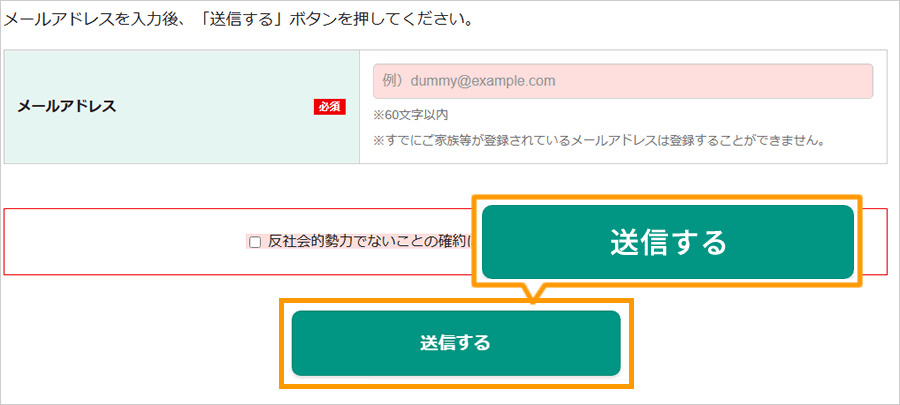
上のボタンから松井証券の公式サイトを開き、「口座開設(無料)」→「オンラインで申込む」へ進みます。メールアドレスを入力し、「反社会的勢力でないことの確約」にチェックを入れて「送信する」を押します。
メールで届いた認証コードを入力する
「口座開設手続き用認証コードのご案内」というメールが届きます。書かれている認証コードを入力して「送信する」を押します。
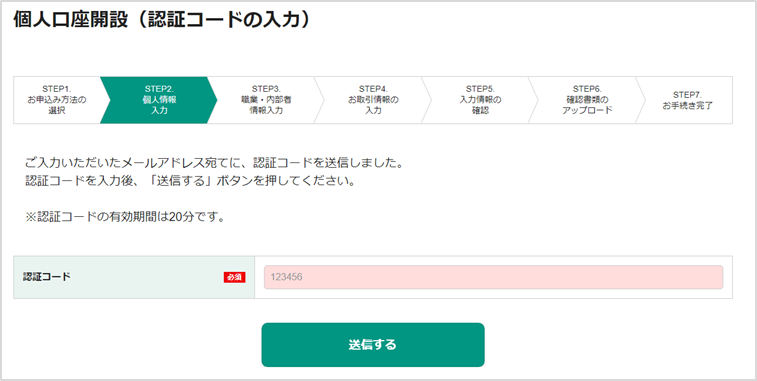
認証コードの有効期限は20分です。メールが届いたら、すぐに入力しましょう。
名前・住所などを入力する
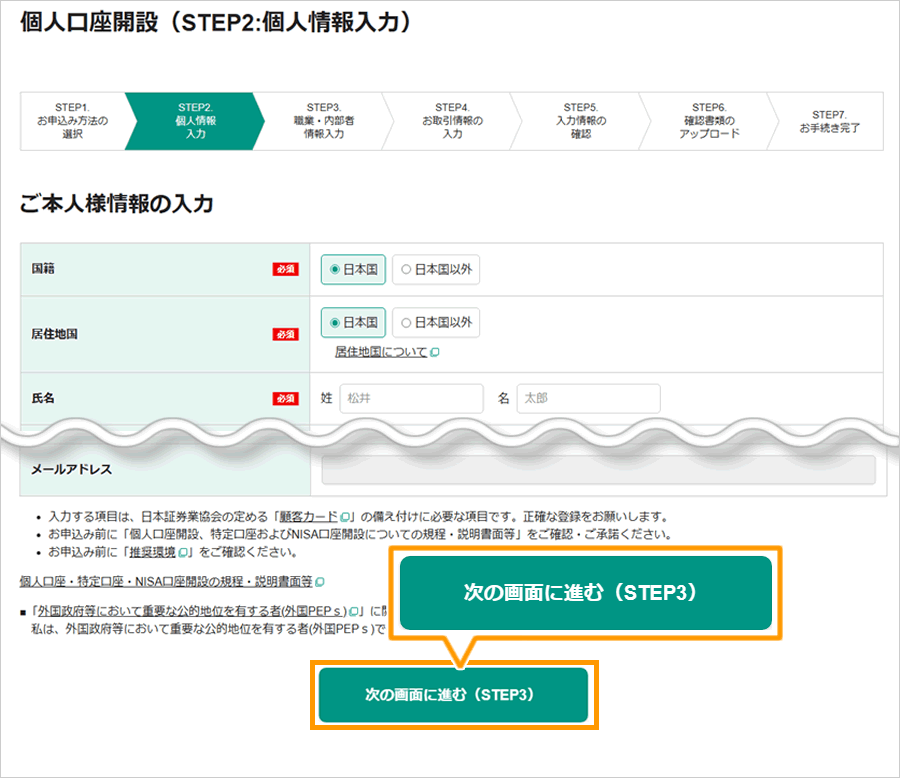
国籍、住んでいる国、名前、住所などを入力し、「次の画面に進む」を押します。
職業と、特定口座の種類を選ぶ
職業などを入力したら、次の「お取引情報」の画面で特定口座の種類を選びます。ここがいちばん迷うところです。
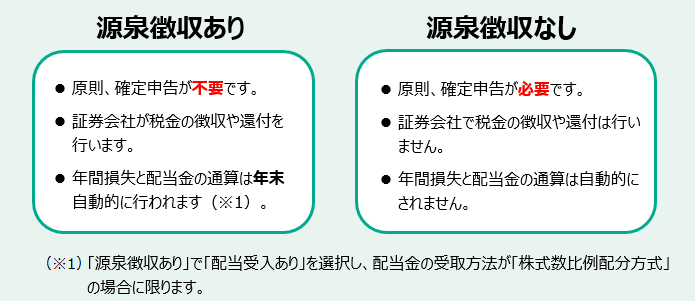
利益や配当にかかる税金を松井証券が差し引いて納めてくれるので、原則として確定申告がいりません。「源泉徴収あり」を選ぶと、配当金も同じ口座で受け取る設定(配当受入あり)になります。
「源泉徴収なし」は、利益が出た年は自分で確定申告が必要になります。確定申告をすると、配偶者控除や国民健康保険料に影響することがあります。
一緒に開く口座(NISAなど)を選ぶ
「同時口座開設のお申込み(無料)」の欄で、米国株信用取引・日本株信用取引・先物オプション・FX・NISAの5つについて「開設する/開設しない」を選びます。
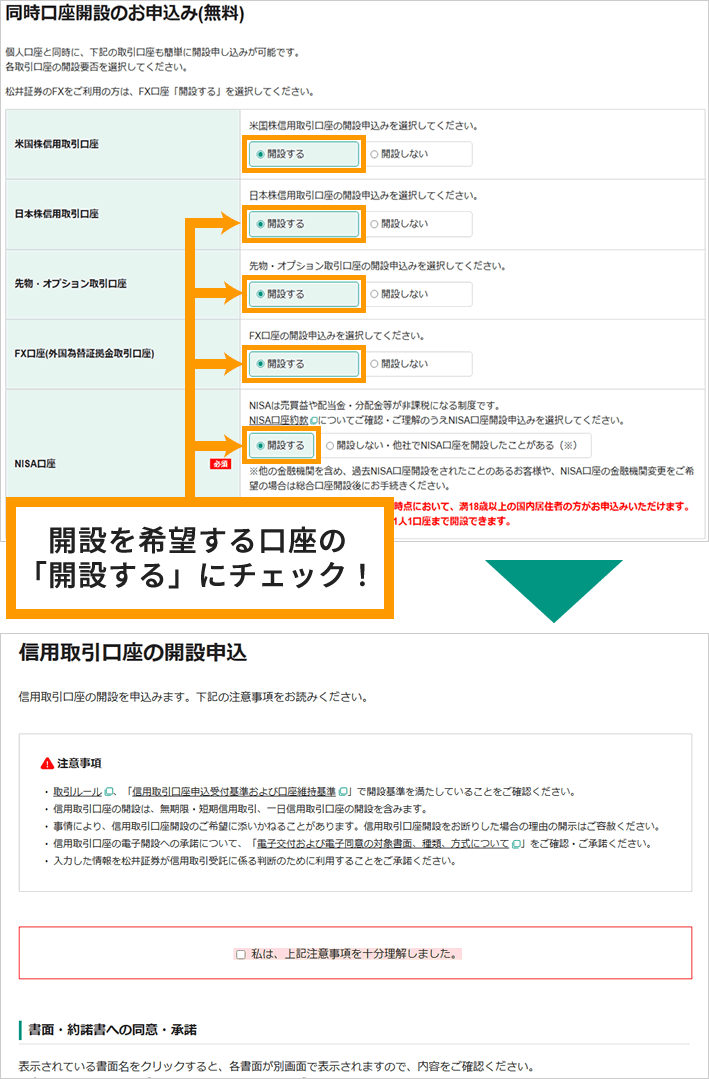
それ以外の4つ:迷ったら「開設しない」で大丈夫です。口座ができたあとでも申し込めます。
信用取引や先物オプションの口座には審査があります。「開設する」を選ぶと注意事項の確認画面に進み、「私は、上記注意事項を十分理解しました」へのチェックと書面への同意が必要になります。
本人確認の方法で「自撮り撮影で確認」を選ぶ
「本人確認書類の選択」画面では、「自撮り撮影で確認」(すぐにご利用を開始したい方はこちら)を選びます。
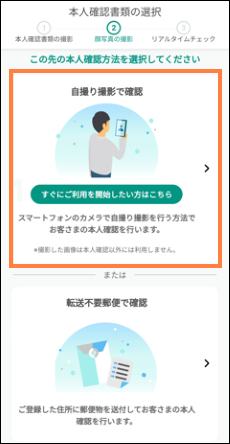
「転送不要郵便で確認」を選ぶと、ログインIDなどが郵便で届くため、当日中には始められません。
マイナンバーカードと顔を撮影する
画面の案内に沿って、①マイナンバーカード(顔写真のある表面)の撮影 → ②顔の撮影 → ③リアルタイムチェックの順に進みます。カードは正面からと、斜めからの両方を撮ります。
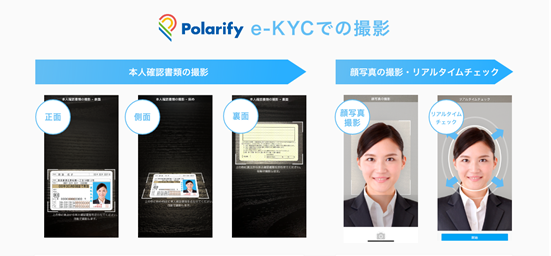
明るい場所で、カードの文字に光が反射しないように撮るのがコツです。
マイナンバーカードの裏面をアップロードして申し込む
マイナンバー確認書類で「マイナンバーカード」を選び、裏面(マイナンバーが書かれている面)の画像をアップロードします。最後に「口座開設を申込む」を押せば申込は完了です。
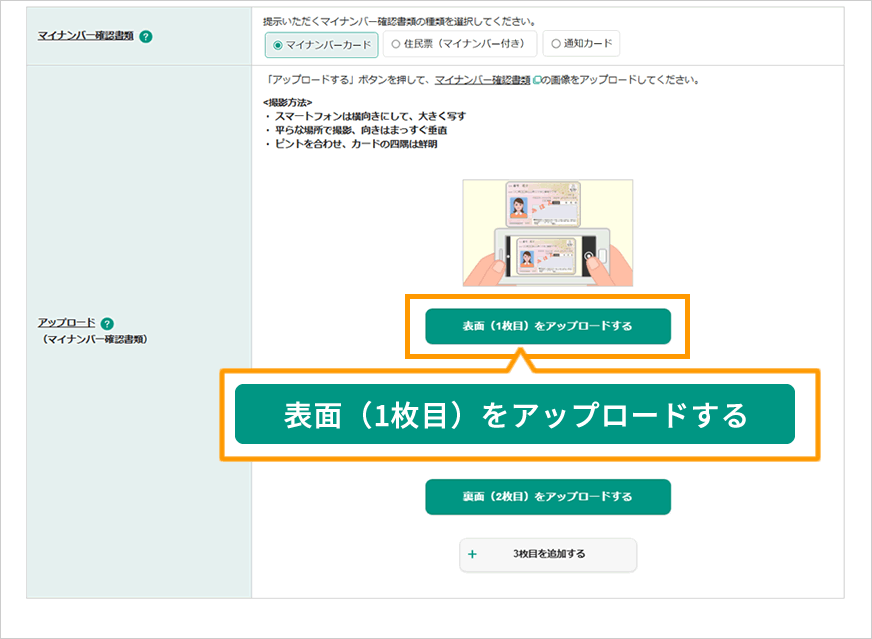
STEP7で表面を撮影していれば、ここでは裏面だけで大丈夫です。画像はJPEG・PNGなど(PDFは不可)、1ファイル20MBまでです。
「口座開設完了のお知らせ」メールを待つ
審査が終わると「【松井証券】口座開設完了のお知らせ」というメールが届きます。営業日の11:30までに申し込んだ場合、最短でその日の18時ごろです。
メールには、パスワードを登録するページのURLとアクセスキー(半角12桁)が書かれています。次のSTEPで使うので、メールは消さずに残しておきましょう。
パスワードと取引暗証番号を登録する
メールのURLを開き、アクセスキー・名前・電話番号・生年月日を入力して「申請する」を押します。
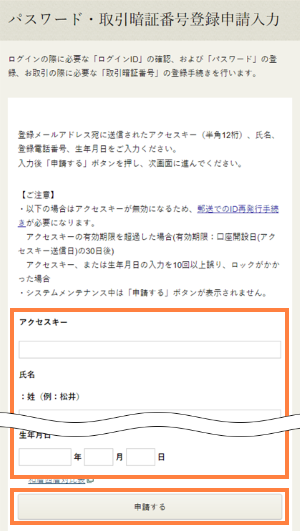
次の画面にログインIDが表示されます。
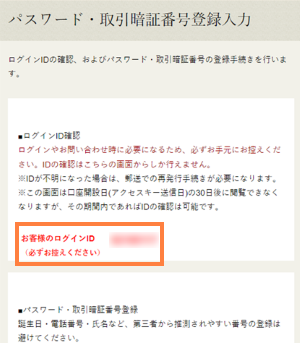
ログインIDはこの画面でしか確認できません(確認できるのは口座開設日から30日間)。スクリーンショットを撮るか、紙にメモしておきましょう。
続けて、ログインパスワードと取引暗証番号をそれぞれ2回入力し、「登録」を押します。登録完了の画面からは、パスキー(スマホの指紋や顔でログインする仕組み)も登録できます。
この登録は、口座開設から30日以内に済ませてください。アクセスキーなどを10回間違えると、郵送での再発行が必要になります。
ログインする(SMSの認証番号を入力)
ログインIDとパスワードでログインすると、登録した携帯電話にSMSで6桁の認証番号が届きます。3分以内に入力すれば、ログイン完了です。
認証番号を3回間違えると、口座がロックされます。落ち着いて入力しましょう。
口座ができたら、最初にやること
① お金を入れる(入金)
株を買うには、先に松井証券の口座へお金を入れておきます。入金方法は6つあり、銀行振込以外の5つは手数料が無料です。
- ネットリンク入金:提携銀行のネットバンキングから即時に入金(1万円から)
- らくらく振替入金:登録した銀行口座から引き落としで入金
- 定期入金:毎月27日に引き落とし、5営業日後に入金。毎月決まった額を積み立てたい方に
- このほか、スイープ入金・MATSUI Bank入金・銀行振込(振込手数料は自己負担)
銀行振込のときは、振込人の名前を口座の名義と同じにしてください。出典:松井証券 FAQ「入金方法」
② NISA口座の開設を確認する
申込のときにNISAを「開設する」にした方は、税務署の確認に1〜2週間かかります。それまで待ちましょう。
あとから申し込む方は、ログイン後に【口座管理】→「各種口座開設状況」→ NISA口座の「開設する」から手続きできます。
口座を開いたあと一度もログインしていないと、NISAの開設が遅れることがあります。口座ができたら一度ログインしておきましょう。
③ 配当金の受け取り方を確認する
NISAで買った日本株の配当を非課税で受け取るには、配当金の受け取り方が「株式数比例配分方式」になっている必要があります。
2024年7月13日以降に開いた口座は、最初からこの方式になっています。NISAの申込画面でも選ぶ欄があるので、「株式数比例配分方式」になっていることだけ確認しておけば大丈夫です。
よくあるつまずき
Q. 認証コードのメールが届きません
迷惑メールフォルダを確認してください。届いていなければ、matsui.co.jp からのメールを受け取れる設定にしてから、もう一度メールアドレスを入力します。
Q. 途中でエラーになりました
ブラウザの「戻る」を使うとエラーになります。メールアドレスの入力からやり直すと、前回の入力内容を呼び出せます。
Q. パソコンでも即日開設できますか?
「自撮り撮影で確認」(eKYC)はスマホからの申込のみです。パソコンの場合は書類のアップロードになり、開設は最短3日です。
口座ができたら、次は「何を、どう買うか」
かつを公式LINEに登録すると、高配当株の始め方を順番にまとめた『高配当株 実践ロードマップ』の序章が無料で届きます。
LINEで『実践ロードマップ』を受け取るご注意
本記事の手順・画面・手数料は、2026年10月15日時点の松井証券公式サイトの情報をもとにしています。画面の文言や手順は変わることがあります。最新の情報は松井証券の公式サイトでご確認ください。
記事中の画面画像は松井証券公式サイトから引用しています(各画像の下に出典を記載)。
本記事は特定の金融商品の売買を勧めるものではありません。投資の最終判断はご自身でお願いいたします。